آموزش اتصال کارتخوان I90 به وای فای و هات اسپات گوشی
راهنمای تصویری و ویدیویی پوز۲۴ برای اتصال کارتخوان I90 به وای فای باید از منوی پذیرنده، بستر ارتباطی دستگاه را روی WiFi قرار دهید و سپس شبکه مودم یا هات اسپات گوشی خود را انتخاب کنید. در این آموزش، تمام مراحل را با تصاویر واقعی...
محصولات مرتبط با این راهنما
این محصولات بر اساس موضوع مقاله برای بررسی سریعتر پیشنهاد شدهاند.
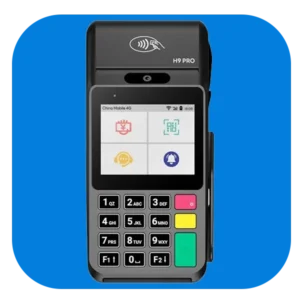
کارتخوان سیار مورفان H9 Pro آکبند 4G
- بررسی مشخصات قبل از خرید
- مناسب برای مقایسه با مدلهای مشابه
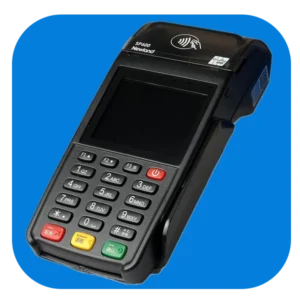
کارت خوان نیولند مدل SP600 (اکبند) 4G
- بررسی مشخصات قبل از خرید
- مناسب برای مقایسه با مدلهای مشابه
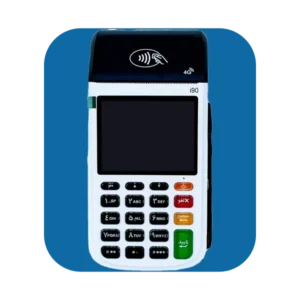
کارتخوان سیار مدل I90 SZZT | 4G-WIFI pci3
- بررسی مشخصات قبل از خرید
- مناسب برای مقایسه با مدلهای مشابه
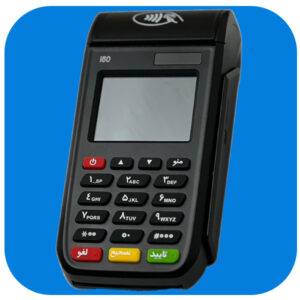
کارتخوان سیار مدل i80 4G
- بررسی مشخصات قبل از خرید
- مناسب برای مقایسه با مدلهای مشابه
راهنمای تصویری و ویدیویی پوز۲۴
برای اتصال کارتخوان I90 به وای فای باید از منوی پذیرنده، بستر ارتباطی دستگاه را روی WiFi قرار دهید و سپس شبکه مودم یا هات اسپات گوشی خود را انتخاب کنید. در این آموزش، تمام مراحل را با تصاویر واقعی کارتخوان I90 توضیح میدهیم.
کارتخوان I90 میتواند متناسب با نسخه دستگاه و نرمافزار نصبشده، از سیمکارت یا وای فای برای برقراری ارتباط استفاده کند. اتصال به وای فای زمانی کاربردی است که اینترنت سیمکارت ضعیف باشد یا بخواهید دستگاه را به مودم فروشگاه یا هات اسپات گوشی متصل کنید.
نام بعضی گزینهها ممکن است با توجه به شرکت PSP، نسخه نرمافزار یا تنظیمات دستگاه کمی متفاوت باشد؛ بااینحال مسیر اصلی در مدل نمایشدادهشده در این آموزش به همین شکل است.
ویدیوی آموزش اتصال کارتخوان I90 به وای فای
در ویدیوی زیر، مسیر ورود به منوی پذیرنده و انتخاب WiFi روی دستگاه کارتخوان I90 نمایش داده شده است. ویدیو بدون صداست و برای مشاهده سریع مراحل بهصورت خودکار پخش میشود.
در صورت پخش نشدن خودکار ویدیو، دکمه پخش روی تصویر را لمس کنید.
قبل از اتصال کارتخوان I90 به وای فای چه چیزهایی لازم است؟
پیش از شروع مراحل، موارد زیر را بررسی کنید:
- کارتخوان شارژ کافی داشته باشد.
- مودم یا هات اسپات گوشی روشن و به اینترنت متصل باشد.
- نام شبکه وای فای را بدانید.
- رمز وای فای در دسترس باشد.
- رمز پذیرنده دستگاه را در اختیار داشته باشید.
- کارتخوان را هنگام تنظیمات نزدیک مودم یا گوشی قرار دهید.
کارتخوان I90 را روشن کنید
ابتدا دستگاه را روشن کنید و چند ثانیه صبر کنید تا صفحه اصلی کارتخوان نمایش داده شود. اگر دستگاه از قبل روشن است، با زدن دکمه قرمز یا زرد به صفحه اصلی بازگردید.
در بالای صفحه، وضعیت باتری، ساعت و آیکون ارتباط دستگاه نمایش داده میشود. پس از اتصال موفق به WiFi نیز آیکون وای فای در همین قسمت قابل مشاهده خواهد بود.
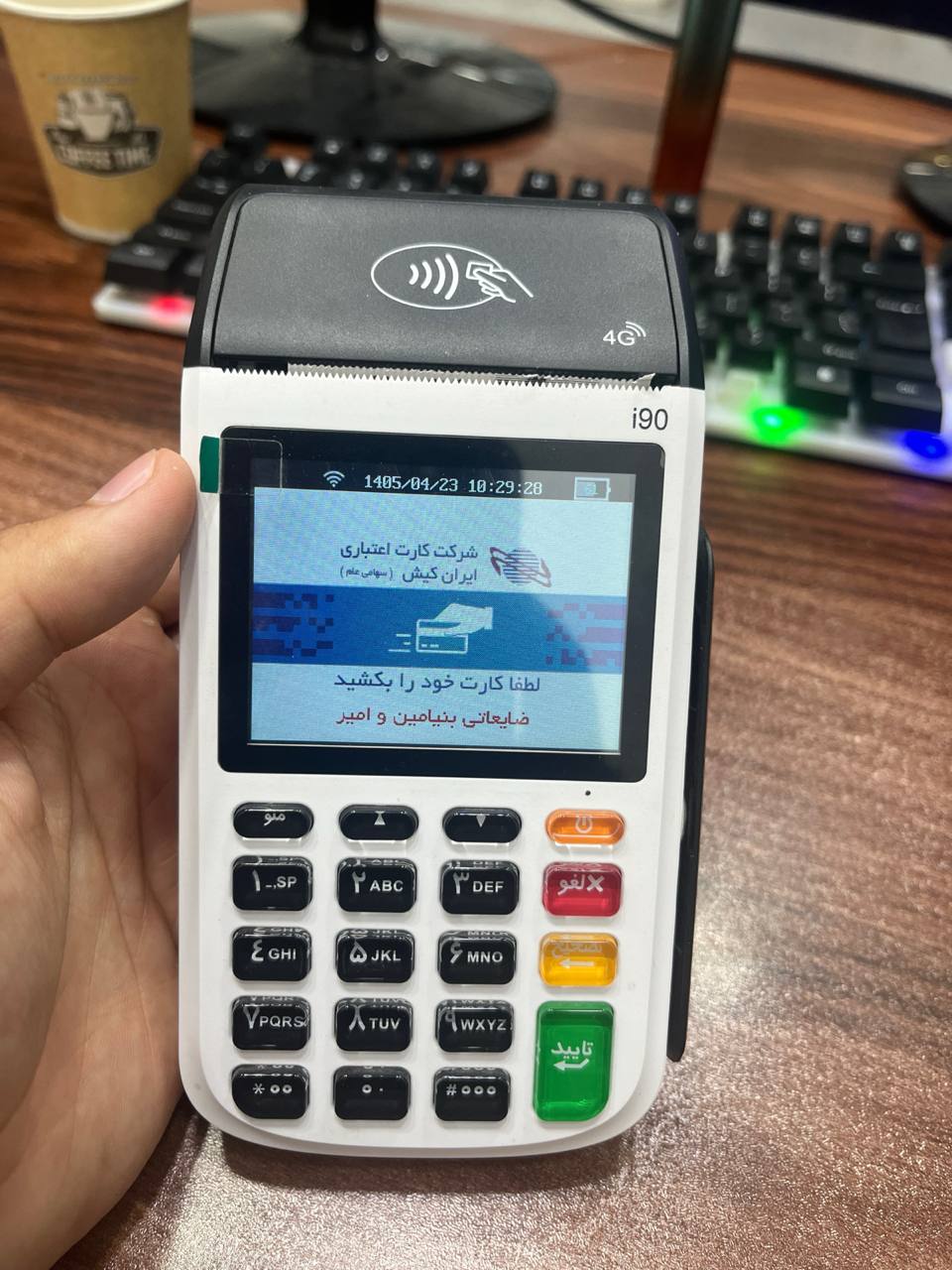
دکمه منو را بزنید و گزینه پذیرنده را انتخاب کنید
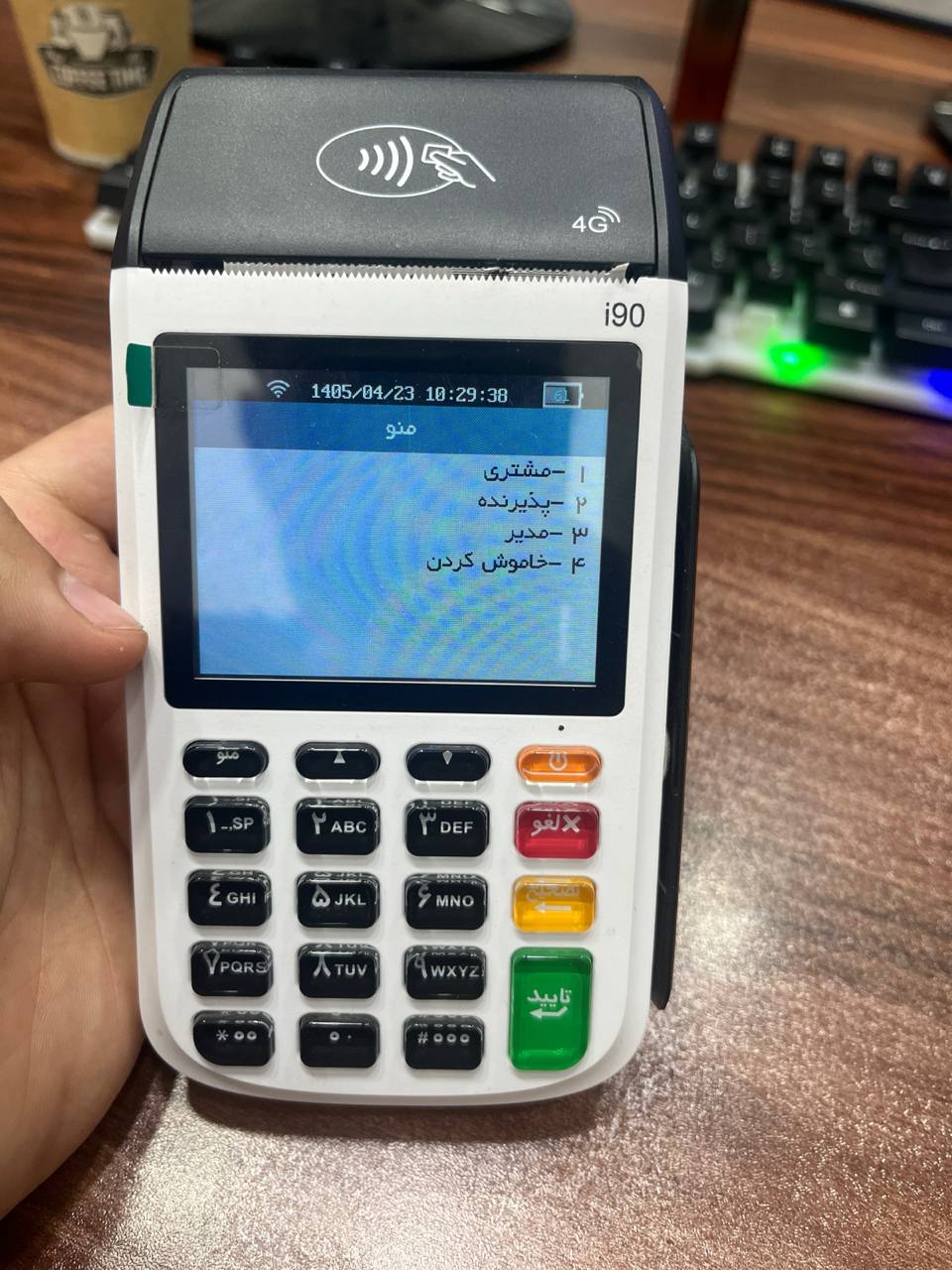
دکمه منو در سمت چپ و زیر نمایشگر کارتخوان قرار دارد. این دکمه را یکبار فشار دهید.
پس از ورود به منو، چهار گزینه روی صفحه نمایش داده میشود:
- مشتری
- پذیرنده
- مدیر
- خاموش کردن
با استفاده از کلیدهای جهتنما روی دستگاه، روی گزینه ۲ ـ پذیرنده قرار بگیرید و سپس دکمه سبز تأیید را فشار دهید. در بعضی نسخهها میتوانید مستقیماً عدد ۲ را نیز بزنید.
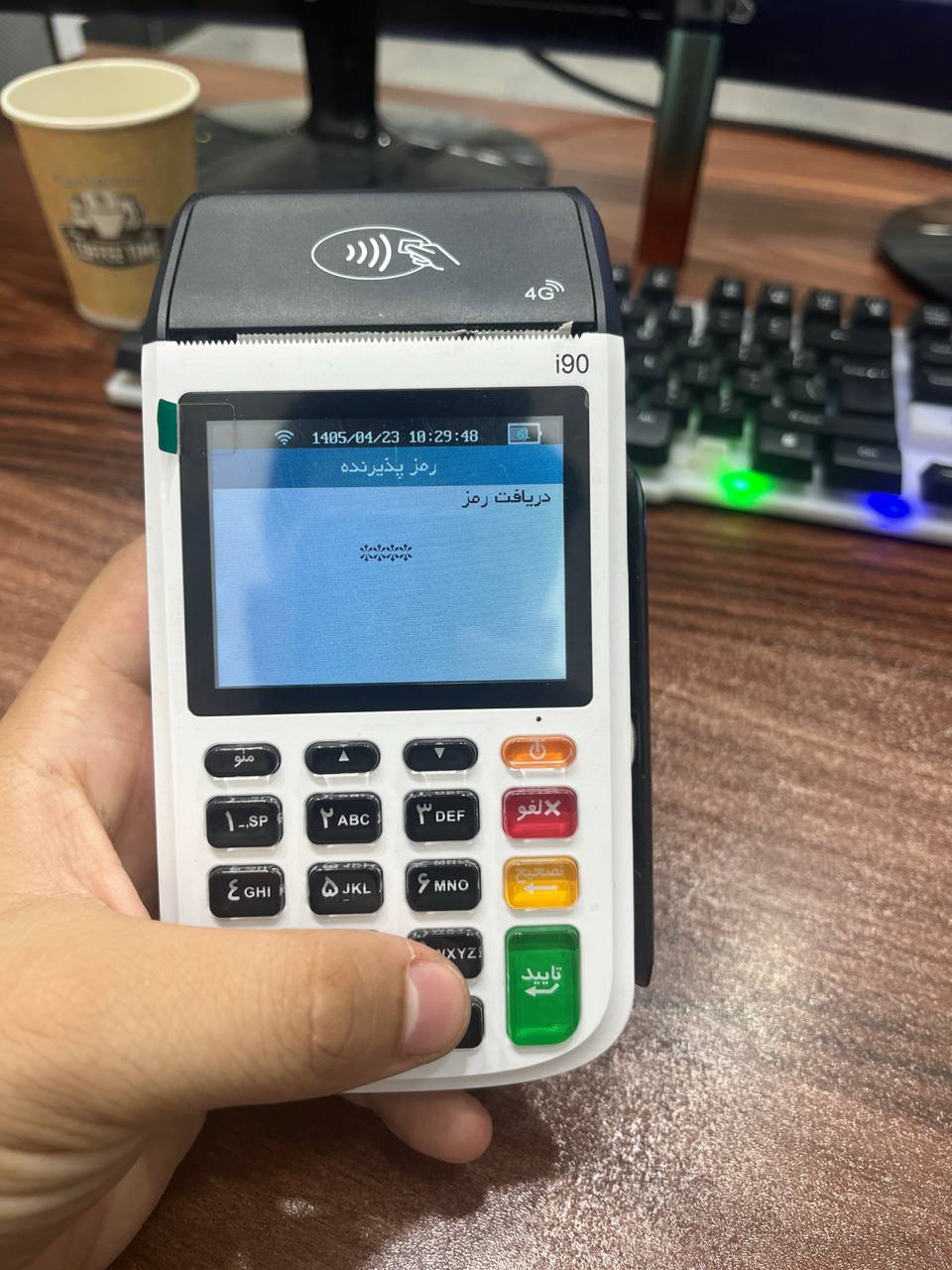
رمز پذیرنده کارتخوان I90 را وارد کنید
پس از انتخاب گزینه پذیرنده، دستگاه از شما رمز پذیرنده میخواهد. این رمز معمولاً همان رمزی است که برای ورود به گزارشها و تنظیمات پذیرنده استفاده میکنید.
اگر هنگام خرید یا فعالسازی دستگاه یک رمز مشخص کردهاید، همان رمز را وارد کنید. در برخی دستگاهها ممکن است رمز اولیه توسط کارشناس روی 0000 یا 1111 تنظیم شده باشد.
بعد از وارد کردن رمز، دکمه سبز تأیید را بزنید. اگر دستگاه از شما درخواست تعیین یا تغییر رمز جدید کرد، یک رمز قابل یادآوری و غیرقابل حدس انتخاب کنید.
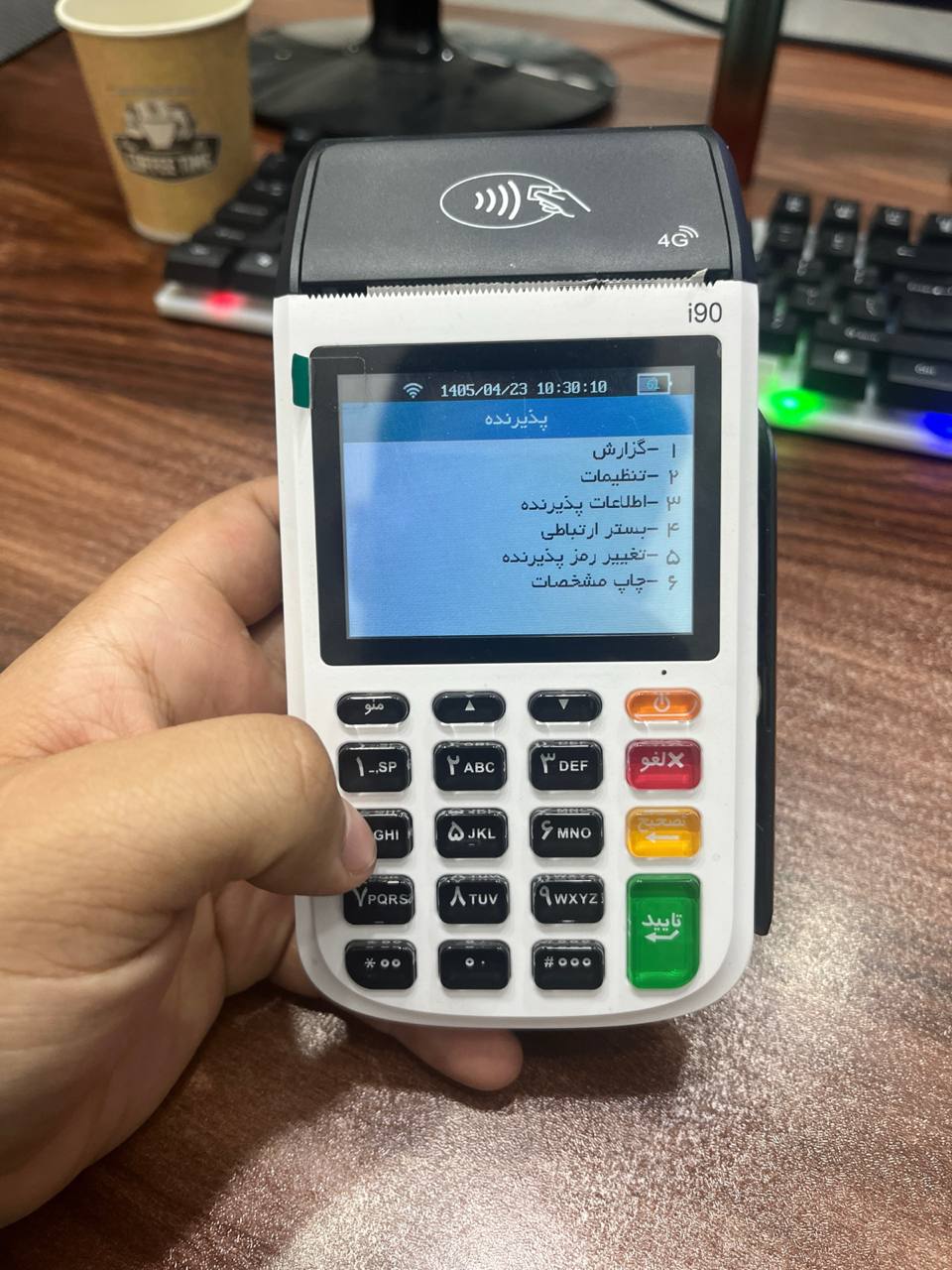
وارد گزینه بستر ارتباطی شوید
بعد از ورود موفق به منوی پذیرنده، چند گزینه از جمله گزارش، تنظیمات، اطلاعات پذیرنده و بستر ارتباطی نمایش داده میشود.
گزینه ۴ ـ بستر ارتباطی را انتخاب کنید و دکمه سبز تأیید را بزنید. این بخش مشخص میکند کارتخوان برای ارتباط با شبکه پرداخت از اینترنت سیمکارت استفاده کند یا به وای فای متصل شود.
گزینه WiFi را انتخاب و رمز وای فای را وارد کنید
در بخش بستر ارتباطی معمولاً دو گزینه دیده میشود:
- GPRS: اتصال دستگاه از طریق اینترنت سیمکارت
- WiFi: اتصال دستگاه به مودم یا هات اسپات گوشی
برای اتصال کارتخوان I90 به وای فای، گزینه ۲ ـ WiFi را انتخاب کنید.
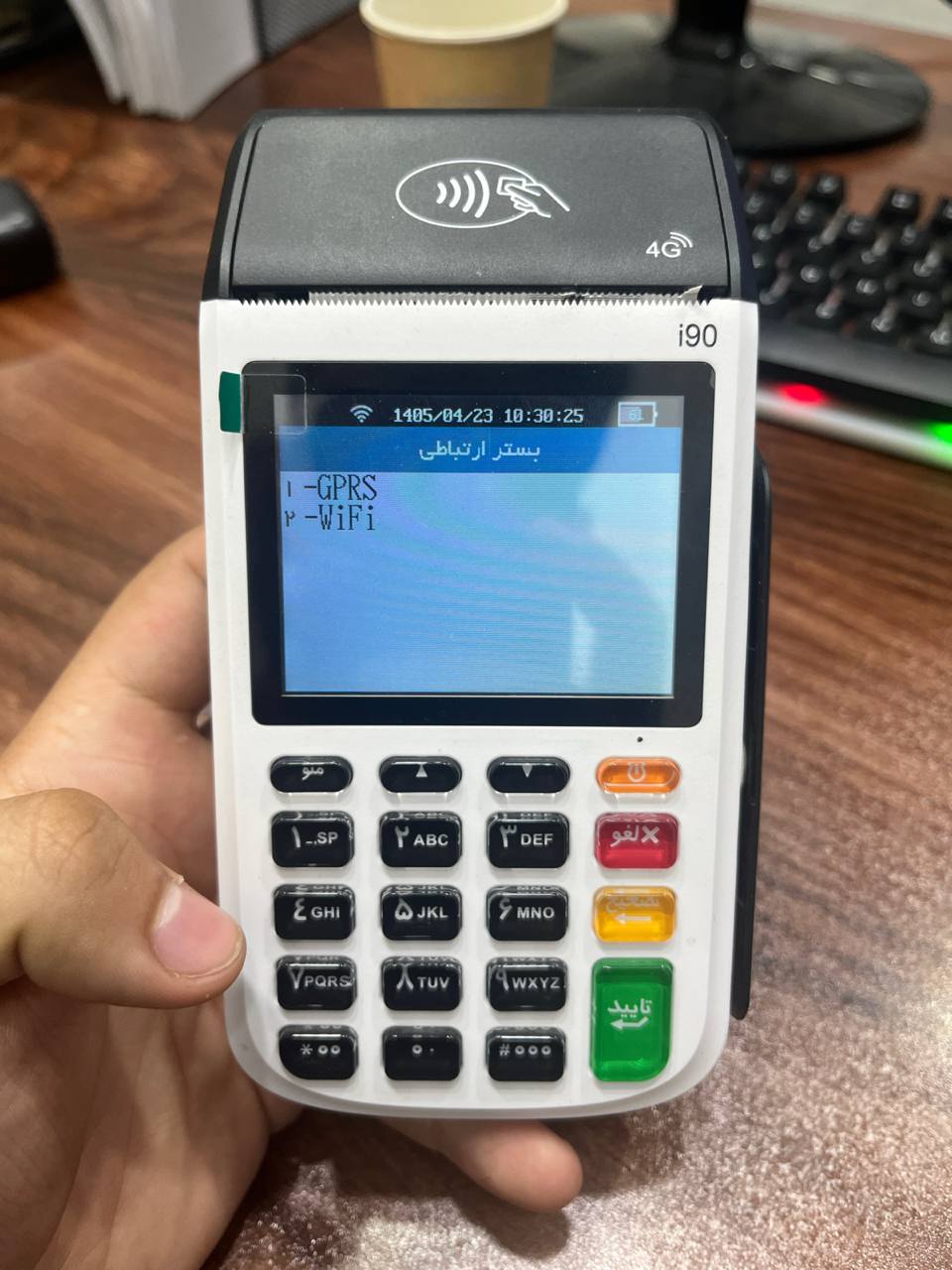
پس از انتخاب WiFi، چند ثانیه صبر کنید تا کارتخوان شبکههای اطراف را جستوجو کند. سپس نام مودم یا هات اسپات خود را از فهرست انتخاب کنید.
در مرحله بعد، رمز شبکه را با صفحهکلید دستگاه وارد کرده و دکمه سبز تأیید را بزنید.
رفع مشکلات رایج اتصال کارتخوان I90 به وای فای
| مشکل | دلیل احتمالی | راهحل پیشنهادی |
|---|---|---|
| نام وای فای نمایش داده نمیشود | فاصله زیاد، خاموش بودن هات اسپات یا کامل نشدن جستوجو | کارتخوان را نزدیک مودم قرار دهید، هات اسپات را خاموش و روشن کنید و جستوجوی شبکه را دوباره انجام دهید. |
| رمز وای فای اشتباه ثبت میشود | عملکرد چندحالته کلیدها یا وارد کردن سریع اعداد تکراری | رمز را آرام وارد کنید و بین دو عدد یکسان حدود یک تا دو ثانیه مکث داشته باشید. |
| بهجای عدد، حرف انگلیسی نمایش داده میشود | چند بار فشردن سریع یک کلید | کاراکتر اشتباه را با دکمه زرد یا قرمز حذف و عدد را دوباره با فاصله زمانی وارد کنید. |
| آیکون وای فای دیده میشود اما تراکنش انجام نمیشود | مودم یا هات اسپات به اینترنت دسترسی ندارد | اینترنت همان شبکه را روی گوشی یا دستگاه دیگری بررسی کنید و سپس کارتخوان را یکبار خاموش و روشن نمایید. |
| رمز پذیرنده پذیرفته نمیشود | رمز توسط نصاب یا شرکت PSP تغییر کرده است | از حدس زدن مکرر خودداری کرده و رمز صحیح را از فروشنده، نمایندگی یا پشتیبانی دستگاه دریافت کنید. |
| گزینه WiFi در منو وجود ندارد | تفاوت نسخه دستگاه، نرمافزار یا تنظیمات شرکت پرداخت | مدل دقیق دستگاه و نسخه نرمافزار را با پشتیبانی بررسی کنید. همه نسخههای ظاهراً مشابه الزاماً منوی یکسانی ندارند. |
| اتصال مرتب قطع میشود | ضعف آنتن وای فای، فاصله زیاد یا قطع شدن هات اسپات گوشی | دستگاه را به منبع اینترنت نزدیکتر کنید و حالت ذخیره باتری گوشی را هنگام استفاده از هات اسپات بررسی نمایید. |
اتصال کارتخوان I90 به هات اسپات گوشی
برای استفاده از اینترنت موبایل، ابتدا در تنظیمات گوشی وارد قسمت Hotspot یا نقطه اتصال شوید. نام شبکه و رمز آن را مشخص کرده و هات اسپات را روشن کنید.
سپس در کارتخوان، همان مسیر منو ← پذیرنده ← بستر ارتباطی ← WiFi را طی کرده و نام هات اسپات گوشی را انتخاب کنید.
- گوشی باید اینترنت فعال و آنتن مناسب داشته باشد.
- هات اسپات نباید هنگام خاموش شدن نمایشگر گوشی قطع شود.
- رمز را با اعداد انگلیسی وارد کنید.
- از رمز ساده، تکراری یا قابل حدس استفاده نکنید.
- گوشی و کارتخوان هنگام اتصال اولیه نزدیک یکدیگر باشند.
سوالات متداول درباره وای فای کارتخوان I90
رمز پذیرنده کارتخوان I90 چیست؟
رمز پذیرنده معمولاً همان رمز ورود به گزارشها و تنظیمات دستگاه است. اگر هنگام فعالسازی رمزی تعیین کردهاید، همان رمز را وارد کنید. در بعضی دستگاهها رمز اولیه ممکن است 0000 یا 1111 باشد؛ اما در صورت پذیرفته نشدن باید از پشتیبانی رمز صحیح را دریافت کنید.
آیا کارتخوان I90 به هات اسپات گوشی متصل میشود؟
بله، در نسخهای که قابلیت WiFi آن فعال است، هات اسپات گوشی مانند یک شبکه وای فای نمایش داده میشود و میتوان نام شبکه و رمز آن را در دستگاه انتخاب کرد.
چرا هنگام وارد کردن رمز وای فای حرف انگلیسی ظاهر میشود؟
بعضی کلیدهای دستگاه چند کاراکتر دارند و مانند گوشیهای دکمهای قدیمی عمل میکنند. فشردن سریع و پشتسرهم یک کلید میتواند میان عدد و حروف جابهجا شود. برای اعداد تکراری بین دو بار فشردن کلید کمی مکث کنید.
چرا کارتخوان شبکه وای فای را پیدا نمیکند؟
روشن نبودن مودم یا هات اسپات، فاصله زیاد، ضعیف بودن سیگنال یا کامل نشدن جستوجوی شبکه از دلایل رایج هستند. شبکه را یکبار خاموش و روشن کرده و جستوجو را در فاصله نزدیکتر تکرار کنید.
بعد از اتصال به وای فای چرا تراکنش انجام نمیشود؟
نمایش آیکون وای فای الزاماً به معنی دسترسی شبکه به اینترنت نیست. ابتدا اینترنت مودم یا گوشی را بررسی کنید. اگر اینترنت فعال است، دستگاه را راهاندازی مجدد کرده و در صورت ادامه مشکل با پشتیبانی شرکت پرداخت تماس بگیرید.
آیا میتوان دوباره اتصال I90 را روی سیمکارت قرار داد؟
بله، وارد بخش بستر ارتباطی شوید و بهجای WiFi گزینه GPRS را انتخاب کنید. فعال شدن نهایی این گزینه به تنظیمات دستگاه و سیمکارت نصبشده بستگی دارد.
راهنماهای مرتبط با خرید و فعالسازی کارتخوان
قصد خرید کارتخوان I90 دارید؟
مشخصات نسخه موجود، نوع اتصال، سطح PCI، شرایط فعالسازی، گارانتی و قیمت روز کارتخوان I90 را در صفحه محصول پوز۲۴ بررسی کنید.
مشاهده قیمت و خرید کارتخوان I90نیاز به انتخاب دقیقتر داری؟
محصولات و راهنماهای مرتبط با این مقاله را بررسی کن.